
Seit dem 26.2.2026 ist es soweit: Divi 5 ist offiziell erschienen - vorbei die Zeit der Beta-Phase!
Bevor du dich jetzt euphorisch ins Update stürzt, solltest du Einiges beachten, damit du noch lange Freude an deiner Website hast und beim Aktualisieren alles gut verläuft!
In dieser Schritt-für-Schritt-Anleitung zeige ich dir genau, wie du das Update auf Divi 5 sicher durchführst.
Dabei testen wir das Ganze zuerst in einer Staging-Umgebung, bevor wir live gehen. Klingt nach mehr Aufwand, spart dir aber im Zweifel eine Menge Stress (und schlaflose Nächte 😅).
Warum du das Update auf Divi 5 nicht einfach so machen solltest
Kurz vorab, damit du verstehst, warum ich diesen etwas ausführlicheren Weg empfehle:
Divi 5 ist kein normales kleines Update. Es ist eine komplett neu aufgebaute Version – mit neuer Architektur, neuem visuellen Builder und ohne das alte Shortcode-System. Das bedeutet: Der visuelle Builder sieht komplett anders aus, Elemente sind an anderen Stellen, und manche Drittanbieter-Plugins, die bisher mit Divi zusammengearbeitet haben, könnten noch nicht vollständig kompatibel sein.
Das ist eigentlich alles super – Divi 5 ist schneller, stabiler und macht wirklich Spaß. Aber du willst halt sichergehen, dass deine spezifische Website nach dem Update noch so aussieht wie vorher. Und genau dafür ist die Staging-Umgebung da.
Schritt 1: Backup erstellen
Bevor du irgendetwas anfasst, erstell ein vollständiges Backup deiner Website. Ich meine damit wirklich alles: Datenbank, alle Dateien, Themes, Plugins. Alles.
Das klingt selbstverständlich, aber du glaubst nicht, wie viele Leute diesen Schritt überspringen – und es dann bereuen.
Für das Backup empfehle ich dir ein Plugin wie UpdraftPlus (hier eine Anleitung, wie du mit Updraft Plus ein Backup deiner Website erstellst) oder All-in-One WP Migration. Beide sind kostenlos in der Basisversion und wirklich einfach zu bedienen:
- Geh in deinem WordPress-Dashboard auf Plugins → Neues Plugin hinzufügen
- Suche nach deinem gewünschten Backup-Plugin und installiere es
- Erstelle ein vollständiges Backup und speichere es an einem sicheren Ort (am besten außerhalb deines Servers, z. B. in Google Drive oder Dropbox)
Erst wenn das Backup erfolgreich erstellt und gespeichert ist, geht's weiter!
Schritt 2: Staging-Plugin einrichten
Eine Staging-Umgebung ist quasi eine exakte Kopie deiner Website, auf der du in Ruhe herumexperimentieren kannst – ohne dass irgendwas an deiner echten, live geschalteten Website passiert. Perfekt für genau so einen Fall wie diesen.
Es gibt verschiedene Wege, eine Staging-Umgebung einzurichten. Die einfachste Methode: Ein Plugin namens WP Staging.
So geht's:
- Geh auf Plugins → Neues Plugin hinzufügen und suche nach „WP Staging"
- Installiere und aktiviere das Plugin
- Geh im Dashboard auf WP Staging → Start und erstelle eine neue Staging-Site
- Das Plugin kopiert jetzt deine gesamte Website auf einen separaten Bereich deines Servers
Je nach Größe deiner Website dauert das ein paar Minuten. Danach hast du eine komplette, unabhängige Kopie deiner Site.
Alternativ: Viele Hosting-Anbieter (z. B. Raidboxes, SiteGround, Kinsta) bieten Staging-Umgebungen direkt in ihrem Dashboard an – das ist oft sogar noch einfacher und einen Blick wert, falls dein Hoster das anbietet.
Schritt 3: Divi 5 in der Staging-Umgebung installieren
Jetzt wechselst du in deine Staging-Umgebung (nicht deine Live-Site!) und installierst dort Divi 5.
Dazu loggst du dich in deine Staging-Site ein – WP Staging gibt dir den entsprechenden Link direkt nach dem Erstellen der Kopie. Dann:
- Geh auf Divi → Armaturenbrett
- Falls das Update noch nicht vorgeschlagen wird (das ist der Normalfall), schaltest du hier ein:
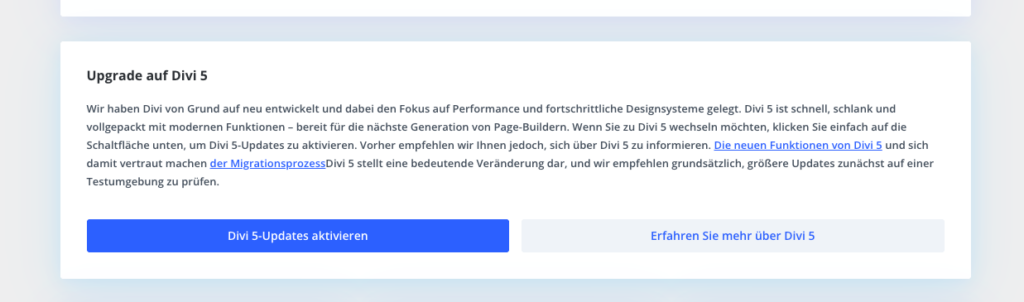
- Gehe auf "Aktualisierungen" - das Divi 5 Update sollte jetzt hier erscheinen
- Aktualisiere deine Divi Version 🙂
- Gehe auf Divi -> Divi 5 Migrator und folge den Anweisungen, um deine Divi 4 Inhalte auf Divi 5 Inhalte umzuwandeln
Sobald das Update durch ist: Herzlichen Glückwunsch, deine Staging-Site läuft jetzt auf Divi 5! 🎉
Schritt 4: Prüfen, ob alles funktioniert
Das ist der wichtigste Schritt – nimm dir hier wirklich die Zeit, die du brauchst.
Geh auf deine Staging-Site und schau dir alle wichtigen Seiten an:
- Startseite – sieht alles noch aus wie vorher?
- Unterseiten – navigiere durch die Seiten, die du regelmäßig nutzt oder die für deine Besucher wichtig sind
- Blog/Beiträge – stimmt die Darstellung noch?
- Kontaktformulare – funktionieren sie noch? Schick testhalber eine Anfrage ab
- Menüs und Navigation – vollständig und korrekt?
- Mobile Ansicht – auf jeden Fall auch auf dem Smartphone checken
Außerdem: Schau dir genau an, welche Plugins du nutzt, und teste ob diese in Kombination mit Divi 5 noch korrekt funktionieren. Gerade bei Plugins, die tief mit dem Builder interagieren (z. B. Divi-spezifische Erweiterungen), lohnt sich ein genauer Blick.
Was, wenn etwas nicht stimmt? Dann ist jetzt der Moment, das zu dokumentieren und zu schauen, ob es sich um ein bekanntes Kompatibilitätsproblem handelt oder ob du es lösen kannst. Elegant Themes hat für Divi 5 eine aktive Community und guten Support – da findest du meistens schnell Hilfe. Ansonsten wartest du einfach nochmal 1-2 Wochen und prüfst, ob das Problem schon behoben wurde.
Wenn du mit dem Ergebnis zufrieden bist und alles so funktioniert wie du es dir vorstellst: Auf zum nächsten Schritt!
Schritt 5: Auf Divi 5 umsteigen (live)
Jetzt geht's ernst – du aktualisierst deine echte, live geschaltete Website.
Da du in Schritt 1 ein Backup erstellt hast und in Schritt 3 und 4 alles ausgiebig getestet hast, kannst du das jetzt guten Gewissens tun. Falls dazwischen etwas Zeit lang, mach ruhig nochmal ein neues Backup!
- Logge dich in dein echtes WordPress-Dashboard ein (nicht die Staging-Umgebung!)
- Führe das Update genau so durch wie in Schritt 3 beschrieben, aber diesmal in deiner Live-Umgebung
- Warte, bis das Update abgeschlossen ist und migriere auch hier die Inhalte
Sobald das Update durch ist, check direkt die wichtigsten Seiten deiner Live-Website – genau wie in Schritt 4. In der Regel sollte alles problemlos laufen, da du es ja bereits in der Staging-Umgebung getestet hast.
Tipp: Plane das Update am besten zu einem Zeitpunkt, an dem wenige Besucher auf deiner Website unterwegs sind – zum Beispiel früh morgens oder nachts.
Schritt 6: Staging-Plugin deinstallieren
Jetzt, wo deine Live-Website erfolgreich auf Divi 5 läuft, brauchst du die Staging-Umgebung nicht mehr.
Geh in deinem Dashboard auf Plugins → Installierte Plugins, suche WP Staging und deinstalliere es – oder lösche zunächst die Staging-Kopie innerhalb des Plugins, bevor du es deinstallierst.
Das spart dir Speicherplatz auf deinem Server (die Staging-Kopie kann je nach Website-Größe mehrere GB groß sein) und hält dein Dashboard aufgeräumt.
Falls du WP Staging auch zukünftig für andere Updates oder Experimente nutzen möchtest, kannst du das Plugin natürlich auch einfach behalten.
Schritt 7: Optional – Divi 5-Installation rückgängig machen
Was, wenn nach dem Live-Update doch etwas nicht stimmt, was du in der Staging-Umgebung nicht bemerkt hast?
Dann hast du 2 Möglichkeiten:
Möglichkeit 1: Du gehst auf Divi -> Divi 5 Migrator und wandelst die Divi 5 Inhalte wieder in Divi 4 Inhalte um. Danach lädst du über Design -> Themes die Divi 4 Datei hoch und überschreibst somit die Divi 5 Version. Es wird in der Regel ein kritischer Fehler angezeigt, es funktioniert aber trotzdem!
Möglichkeit 2: Dein Backup einspielen!
Mit einem guten Backup-Plugin wie UpdraftPlus kannst du deine Website jederzeit auf den Stand vor dem Update zurücksetzen:
- Geh auf UpdraftPlus → Vorhandene Backups
- Wähle das Backup aus, das du vor dem Update erstellt hast
- Klicke auf Wiederherstellen und wähle aus, was du wiederherstellen möchtest (Datenbank, Plugins, Themes, etc.)
- Bestätige die Wiederherstellung und warte, bis der Vorgang abgeschlossen ist
Danach läuft deine Website wieder auf Divi 4 – so als wäre nichts gewesen.
Wichtig: Dieses Szenario ist wirklich die Ausnahme, nicht die Regel. Wenn du die Schritte 1 bis 5 sorgfältig durchgeführt hast, sollte es kein Problem geben. Aber gut zu wissen, dass du im Notfall einen Plan B hast, oder? 😊
Fazit: Lohnt sich das Update auf Divi 5?
Ja – absolut! Divi 5 ist merklich schneller (sowohl beim Bearbeiten als auch für deine Besucher*innen), der Code im Hintergrund ist sauberer und die Zukunft des Page Builders steht auf einem viel stabileren Fundament. Divi 4 wird außerdem nur bis ca. Februar 2027 weiter supported - bis dahin solltest du also auf jeden Fall umsteigen.
Der neue visuelle Builder sieht zwar erstmal ungewohnt aus, aber nach kurzer Eingewöhnungszeit wirst du ihn lieben – versprochen.
Und mit dieser Anleitung kannst du das Update entspannt angehen, ohne das Risiko, dass irgendetwas schiefgeht. Also: Backup erstellen, Staging aufsetzen, testen und dann ruhig und sicher den Schalter umlegen. Du schaffst das! 💪
Noch mehr Unterstützung beim Umstieg auf Divi 5
Falls du lieber nicht alles alleine durchklicken möchtest, habe ich zwei Angebote für dich:
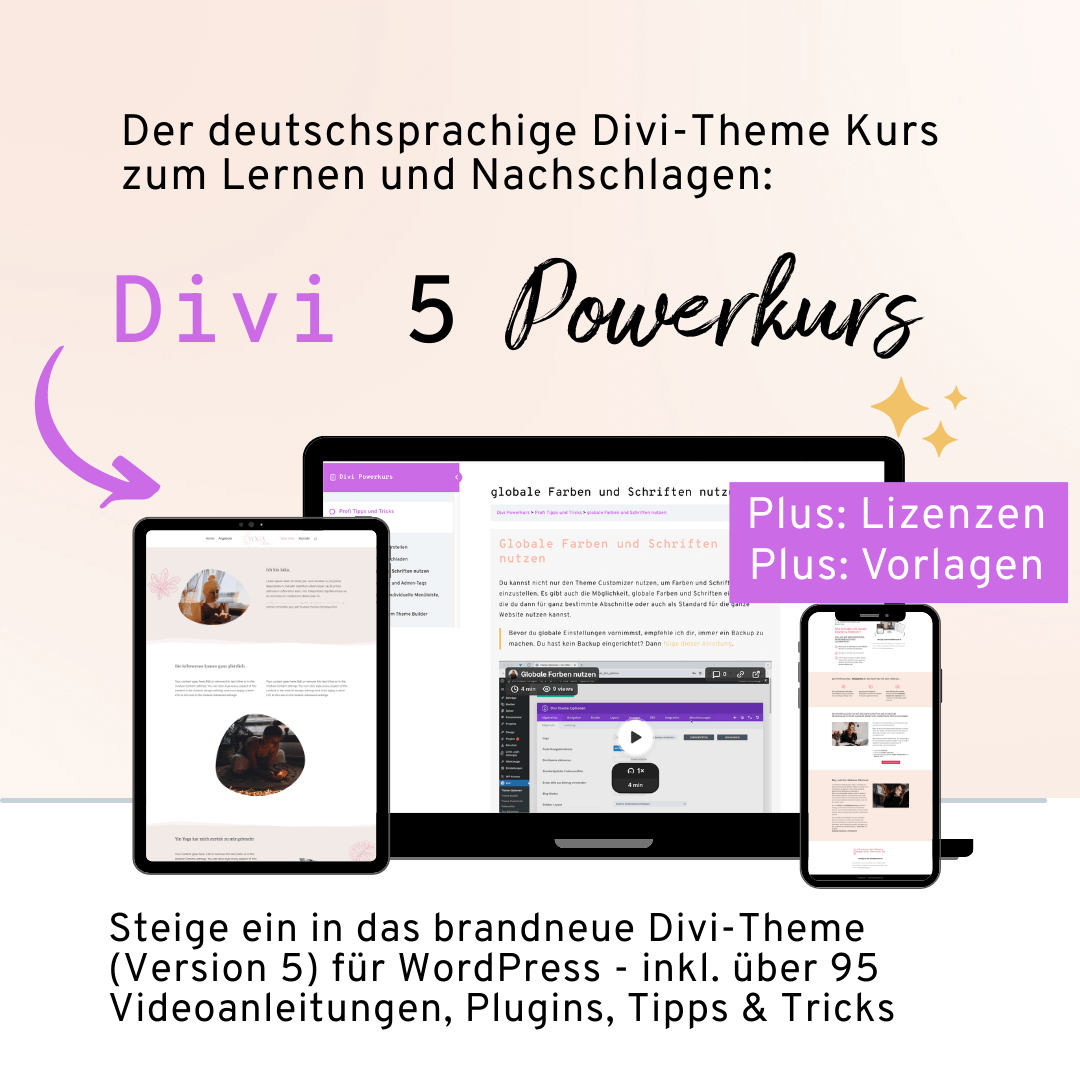
Divi 5 Powerkurs - DER Online Kurs wenn du mit dem Divi-Theme für WordPress arbeitest
Egal ob du gerade erst mit deiner Website startest oder sie schon erstellt hast, aber mit Divi an deine Grenzen kommst - hier lernst du Schritt für Schritt wie du mit dem Divi Builder für WordPress schnell professionelle Webseiten erstellst und bearbeitest.
Warteliste & alle Infos Divi 5 Powerkurs.
Divi 5 Quickstart – der Minikurs mit Videoanleitungen (29 €)
Du möchtest jeden Schritt aus dieser Anleitung Klick für Klick gezeigt bekommen? Dann ist der Divi 5 Quickstart genau das Richtige für dich.
Im Kurs zeige ich dir mit konkreten Videoanleitungen:
- Wie du ein sicheres Backup erstellst
- Wie du das Staging-Plugin einrichtest und deine Website klonst
- Wie du Divi 5 in der Staging-Umgebung installierst und mit einer Checkliste alles prüfst
- Wie du dann sicher auf Divi 5 umsteigst
- Und falls doch etwas schiefläuft: Wie du Divi 5 wieder rückgängig machst
Alles in einem übersichtlichen Minikurs – damit du nicht raten oder googeln musst, sondern einfach mitmachst.











0 Kommentare