
Was ist Microsoft Clarity?
Microsoft Clarity ist ein kostenloses Analysetool, mit dem du das Verhalten deiner Website-Besucher*innen besser verstehen kannst. Es bietet Heatmaps, Session Recordings (also Aufzeichnungen der Sitzung von Besucher*innen) und detaillierte Analysen, um Schwachstellen auf deiner Website zu identifizieren und die Nutzererfahrung zu verbessern.
Microsoft Clarity wurde entwickelt, um eine Alternative zu kostenpflichtigen Analyse-Tools zu bieten. Es kombiniert leistungsstarke Funktionen mit einer intuitiven Benutzeroberfläche, sodass auch Anfänger ohne technisches Vorwissen sofort loslegen können. Während Google Analytics vor allem auf Daten, Zahlen und Statistiken fokussiert ist, ermöglicht Clarity eine visuelle Analyse des Nutzerverhaltens.
Warum solltest du Microsoft Clarity nutzen?
Kostenlos & unbegrenzt
Im Gegensatz zu vielen anderen Tools gibt es keine Einschränkungen bei der Menge der Datenerfassung. Selbst für stark besuchte Websites mit viel Traffic fallen keine Kosten an.
Einfache Integration
Microsoft Clarity lässt sich mit wenigen Klicks in WordPress, Shopify und andere Plattformen einbinden. Auch mit Google Analytics kann es verknüpft werden, um eine noch tiefere Analyse zu ermöglichen.
Heatmaps & Session Recordings
- Heatmaps: Zeigen, wo Nutzer*innen klicken, scrollen und interagieren.
- Session Recordings: Zeichnen echte Besuche auf, sodass du das Verhalten jedes einzelnen Besuchers nachvollziehen kannst.
DSGVO-konform & datenschutzfreundlich
MS Clarity anonymisiert Nutzerdaten automatisch und speichert keine sensiblen Informationen. Trotzdem musst du den MS Clarity Cookie in dein Cookie-Banner einfügen und das Tool in die Datenschutzerklärung mit aufnehmen.
Die wichtigsten Funktionen von Microsoft Clarity
Heatmaps: Nutzerverhalten visuell analysieren
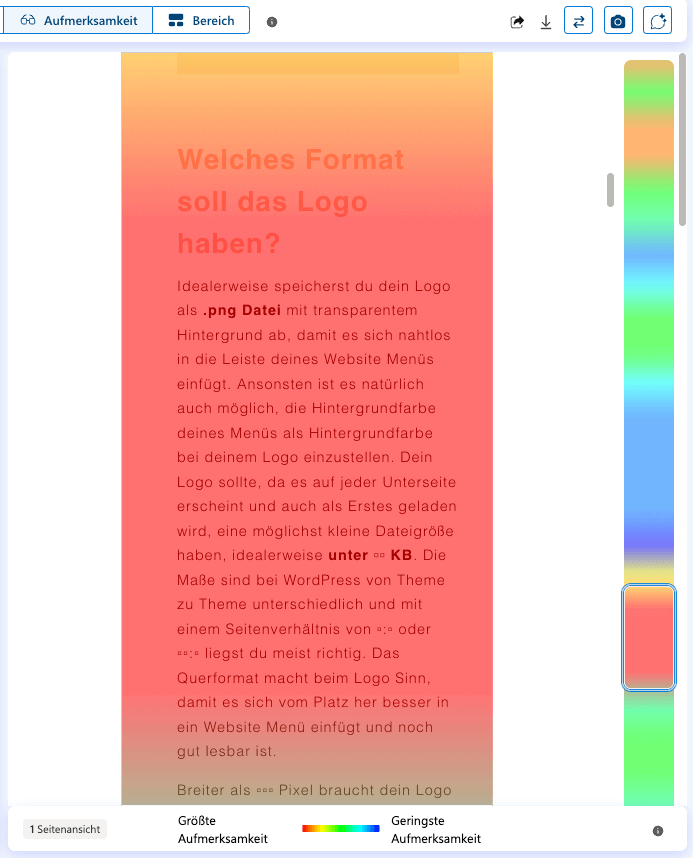
Heatmaps helfen dir zu verstehen, wie Besucher mit deiner Website interagieren. Es gibt zwei Hauptarten:
- Click-Heatmaps: Zeigen, wo Nutzer*innen am häufigsten klicken, sodass du optimieren kannst, ob wichtige Elemente richtig platziert sind.
- Scroll-Heatmaps: Analysieren, wie weit Nutzer*innen nach unten scrollen. Das ist besonders wichtig für lange Landingpages und Blogartikel.
Session Recordings: Besucher in Echtzeit beobachten
Mit den Sitzungsaufzeichnungen - meiner Lieblingsfunktion - kannst du genau sehen, wie Besucher*innen sich auf deiner Website verhalten. Es wird also konkret eine Aufzeichnung gemacht, wohin sie scrollen, was sie anklicken, wie lange sie wo bleiben - total spooky, aber auch super cool!
Damit kannst du nicht nur sehen, welche Inhalte beliebt und nützlich sind, sondern auch nachvollziehen, welche Probleme Nutzer*innen auf deiner Website haben:
- Werden wichtige Buttons übersehen?
- Gibt es technische Fehler, die zum Absprung führen?
- Wo brechen Nutzer*innen am häufigsten ab?
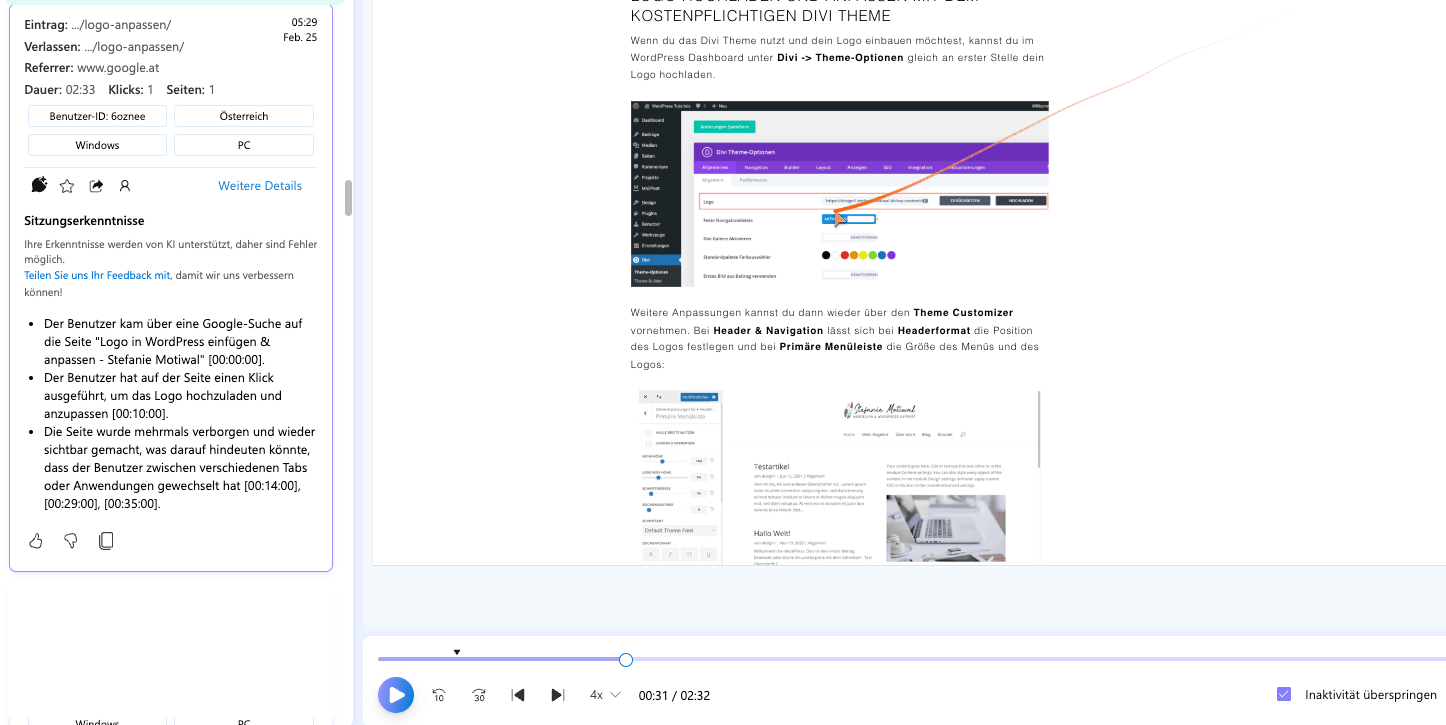
Links unten bei den Sitzungen gibt es übrigens immer die Möglichkeit, Sitzungserkenntnisse per KI generieren zu lassen (siehe Screenshot), die oft sehr hilfreich sind.
Praxis-Tipp:
Betrachte mindestens 10–15 Aufzeichnungen pro Tag, um Muster zu erkennen. Falls viele Nutzer*innen an derselben Stelle abbrechen, solltest du diese Stelle gezielt optimieren und dann erneut prüfen, ob sich das Verhalten verändert hat.
3. Insights & Filter
MS Clarity bietet verschiedene Filteroptionen, um spezifische Nutzergruppen gezielt zu analysieren. Mögliche Filter sind:
- Gerät (Desktop, Mobile, Tablet)
- Betriebssystem & Browser
- Sitzungsdauer & Interaktionsgrad
- Fehlermeldungen und JavaScript-Probleme
Besonders spannend: MS Clarity erkennt automatisch sogenannte "Wut-Klicks" – also Situationen, in denen Nutzer wiederholt auf dasselbe Element klicken, weil sie eine Funktion erwarten, die nicht vorhanden ist (Wobei ich sowas auch oft einfach mal so mache, z.B. damit der Bildschirm sich ohne Ladegerät nicht dunkel schaltet, oder einfach aus Gewohnheit vor dem Weiterscrollen - ich bin nicht wütend!).
Microsoft Clarity in WordPress integrieren
Schritt 1: Microsoft Clarity Konto erstellen
Besuche clarity.microsoft.com und melde dich mit deinem Microsoft-Konto an (oder erstelle eins, wenn du noch keins hast).
Schritt 2: Tracking-Code DSGVO-konform hinzufügen
- Füge den Tracking-Code in dein Cookie-Banner (z.B. Borlabs) ein, um den Besucher*innen die Möglichkeit zu geben, ein Tracking anzunehmen oder abzulehnen
- Aktualisiere deine Datenschutzerklärung (z.B. mit e-recht24.de), um einen Abschnitt zu Microsoft Clarity mit aufzunehmen
Schritt 3: Erste Analysen durchführen
Sobald MS Clarity aktiv ist, kannst du - je nachdem, wie viele Besucher*innen du auf deiner Website hast - nach wenigen Stunden oder Tagen die ersten Heatmaps und Session Recordings auswerten.
Microsoft Clarity vs. Google Analytics: Was ist besser?
| Feature | Microsoft Clarity | Google Analytics |
|---|---|---|
| Heatmaps | Ja | Nein |
| Session Recordings | Ja | Nein |
| Echtzeit-Tracking | Nein | Ja |
| Conversion-Tracking | Nein | Ja |
| Datenvisualisierung | Hoch | Niedrig |
Wann solltest du welches Tool nutzen?
- Nutze Microsoft Clarity, wenn du insbesondere das Nutzerverhalten auf deiner Website verstehen möchtest.
- Nutze Google Analytics, wenn du detaillierte Traffic-Daten und Conversion-Tracking brauchst.
Fazit: Warum Microsoft Clarity ein Must-Have für deine Website ist
Microsoft Clarity ist eine wertvolle Ergänzung zu klassischen Analyse-Tools. Es hilft dir, das Verhalten deiner Website-Besucher*innen besser zu verstehen, Schwachstellen zu identifizieren und die Nutzererfahrung zu optimieren – und das vollkommen kostenlos.
Microsoft Clarity hilft dir dabei,
- Heatmaps & Session Recordings zu analysieren
- Fehler auf deiner Website zu entdecken
- Die Conversion-Rate zu steigern
- Deine Inhalte gezielt zu optimieren
Wenn du das Ganze gemeinsam umsetzen möchtest: In "Rock your Website" zeige ich dir nicht nur, wie du Microsoft Clarity nutzen kannst, sondern auch generell, mit welchen Schritten du deine Website bei Google ganz nach vorne bringst! Trag dich gern auf die unverbindliche Warteliste ein, um den nächsten Start nicht zu verpassen.










Das Thema ist wirklich spannend, vor allem die Möglichkeit, mit Heatmaps und Session Recordings das Nutzerverhalten so detailliert zu analysieren. Besonders hilfreich finde ich die „Wut-Klicks“-Erkennung, weil sie zeigt, wo Nutzer frustriert sind – ein super Ansatzpunkt zur Optimierung. Auf der Arbeit beschäftigen wir uns gerade viel mit IT-Infrastrukturmanagement, was mich ein wenig daran erinnert. Microsoft Clarity werde ich mir auf jeden Fall mal als Nächstes genauer anschauen, vor allem im Vergleich zu Google Analytics. Ich denke, dass könnte mir in Zukunft sehr hilfreich sein!
Hey Jessica,
vielen Dank für deinen Kommentar! Ohja absolut, ich finde es ebenso hilfreich und nutze es viel lieber als Google Analytics. Beide Tools lassen sich aber sogar auch miteinander verknüpfen, in Microsoft Clarity gibt es dafür einen extra Menüpunkt – dort sieht man dann die allerwichtigsten Metriken schön übersichtlich dargestellt! Liebe Grüße, Stefanie